| # | 親ASIN | 子ASIN | SKU | 商品名 | 仕入れ値 1個あたり(円) |
Amazon手数料 1個あたり(円) |
出荷費用 1個あたり(円) |
原価改定 | 削除 |
|---|
※ CSVの中の日付ではなく、ここで選んだ日付で集計されます。必ずデータの日付と合わせてください。
セラーセントラル → レポート → ビジネスレポート → 「商品別の売上とトラフィック」でCSVをダウンロードしてください。
読み取る列:(親)ASIN / (子)ASIN / タイトル / SKU / セッション数 - 合計 / 注文された商品点数 / 注文商品の売上額
広告コンソール → レポート → スポンサープロダクト → 「商品別パフォーマンス」でCSVをダウンロードしてください。
読み取る列:商品(SKU) / 売上(JPY) / 支出額(JPY) / インプレッション数 / クリック / 注文 / CPC(JPY) / ACOS
URLが変わったときや別のブラウザ・PCに移行するときに使います。
データはすべてお使いのブラウザ内(localStorageなど)に保存されます。外部へ送信されることはありません。
上部ナビの 「商品リスト」 タブを開き、販売している商品の仕入れ値・Amazon手数料・出荷費用を入力してください。
登録する情報:親ASIN 子ASIN SKU 商品名 仕入れ値(1個あたり) Amazon手数料(1個あたり) 出荷費用(1個あたり)
スプレッドシートからコピーして 「一括貼り付け」 ボタンで一気に登録できます。入力後は必ず 「保存」 を押してください。
ⓘ ここを先に登録しておくと、CSVをアップロードした際に利益が自動計算されます。
ビジネスレポートとキャンペーンレポートの2つをアップロードして起動させます。
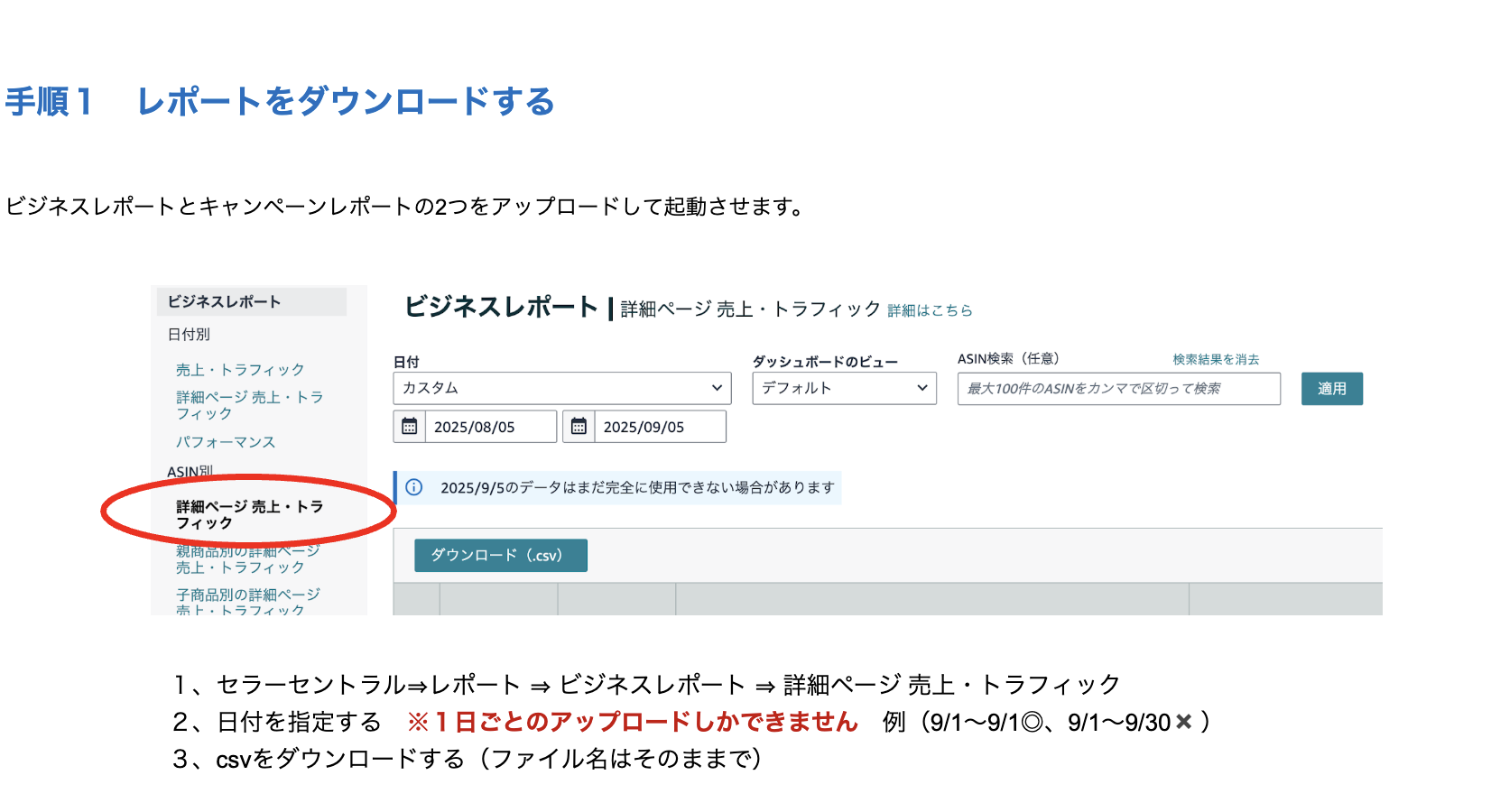
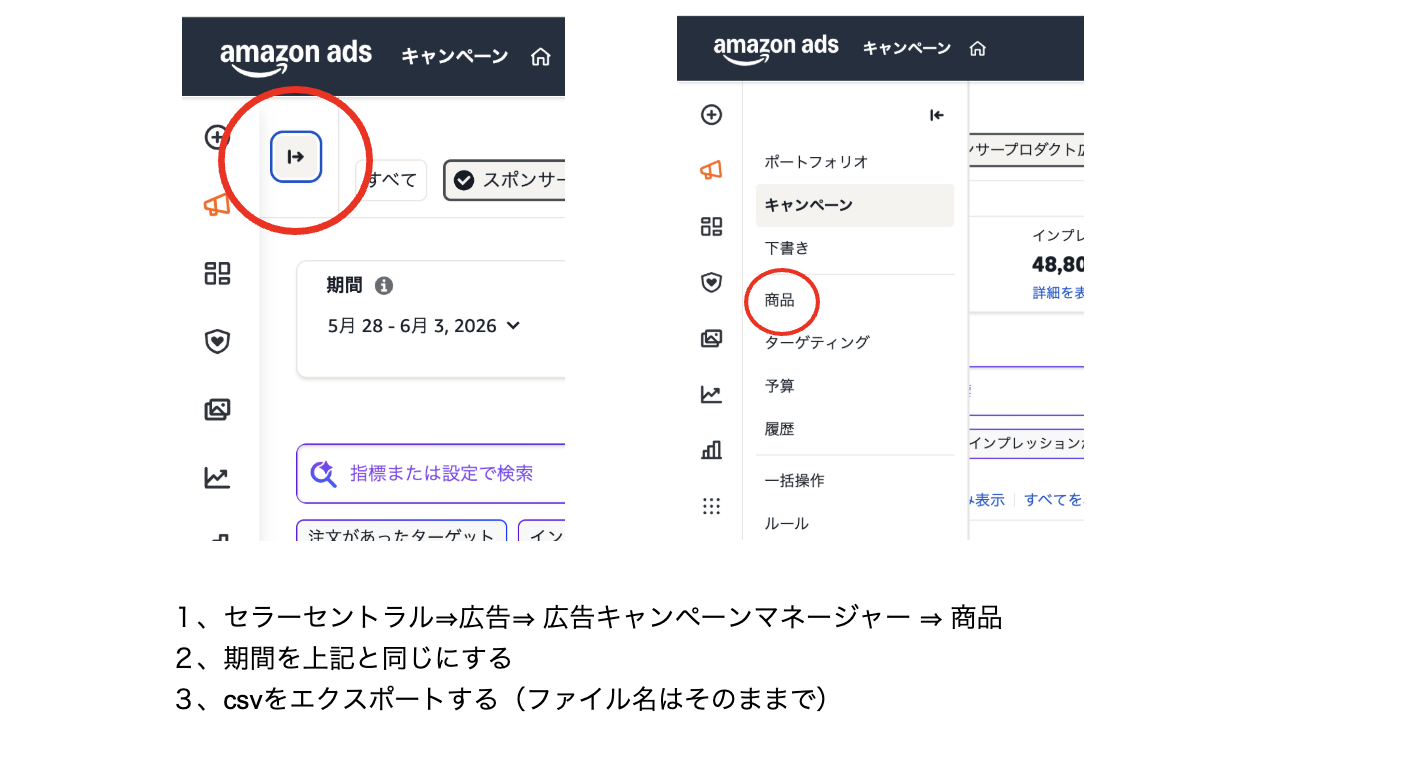
「データアップロード」 タブを開き、以下の順で操作してください。
- 「対象月」でデータが属する月を選ぶ(例:2026年5月のデータなら 2026-05)
- ビジネスレポートCSVをドラッグ&ドロップ または「ファイルを選択」
- 広告レポートCSVをドラッグ&ドロップ または「ファイルを選択」
- 「インポート実行」を押す
成功すると自動的に KPI概要 タブに切り替わります。
| タブ | 内容 |
|---|---|
| KPI概要 | 月次の主要指標(売上・ACOS・ROAS・利益額など)をカード形式で一覧表示 |
| 日次推移 | 日別の売上・広告費・訪問者数のグラフと一覧表 |
| 月次サマリー | 月ごとの売上・広告費・指標の年間推移グラフと一覧 |
| 商品別 | ASIN単位の売上・利益・広告パフォーマンス一覧 |
| 商品リスト | 仕入れ値・手数料・出荷費用の管理(利益計算の元データ) |
| 週次比較 | 先々週→先週、先週→今週の指標比較 |
Q. データはどこに保存されますか?
お使いのブラウザ内(localStorage)に保存されます。他のPCや別のブラウザでは引き継ぎできません。PCを変える場合は「商品リスト」→「CSV出力」でバックアップを取ってください。
Q. 複数月のデータを入れるには?
「対象月」を変えて月ごとにインポートを繰り返してください。月次サマリーに複数月が積み上がっていきます。
Q. 「仕入未入力」と表示される
「商品リスト」タブで該当ASINの仕入れ値・手数料・出荷費用を入力して「保存」を押してください。自動的に利益が再計算されます。
Q. CSVが読み込めない・列が見つからないエラーが出る
文字コードを UTF-8 で保存されたCSVを使用してください。セラーセントラルの標準出力ではUTF-8が使われますが、Excelで開いて上書き保存するとShift-JISに変わる場合があります。その際はExcel上で「名前を付けて保存」→「CSV UTF-8」を選んでください。
Q. 訪問者が0なのに注文数がある
Amazonの仕様上、正常なデータです。主な原因は2つあります。①広告クリックには30日間の注文帰属(アトリビューション)があるため、数日前に広告をクリックしたお客様が本日購入した場合、本日の訪問者は0でも注文が計上されます。②「また買う」「定期おトク便」など商品ページを経由しない購入はセッションが記録されません。いずれも集計ミスではありません。